HƯỚNG DẪN KÝ SỐ

Cài ESigner đúng cách.
Ký hồ sơ không gián đoạn.

Hướng dẫn nhanh để cài đặt ESigner, bật ứng dụng khi mở máy và xử lý các sự cố USB ký số thường gặp.

Bắt đầu cài đặt ↓ Tôi đang gặp lỗi

KIỂM TRA NHANH

Sẵn sàng ký số chưa?

Trình duyệt không thể tự đọc phần mềm ESigner hoặc USB token. Hãy xác nhận theo các bước an toàn dưới đây.

Bạn đã cài công cụ ký số ESigner chưa?

LỘ TRÌNH

Làm theo 3 bước

PHẦN 01

Cài đặt ESigner

Chọn bộ cài phù hợp với hệ điều hành Windows của bạn trước khi bắt đầu.

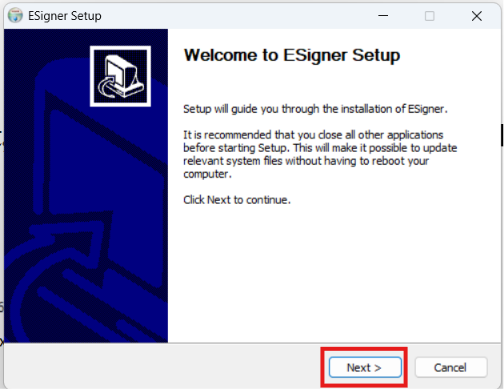
  1. Chọn bộ cài phù hợp. Dùng ESigner x64 cho Windows 64-bit hoặc ESigner x86 cho Windows 32-bit.
  2. Mở tệp cài đặt và chọn Next.
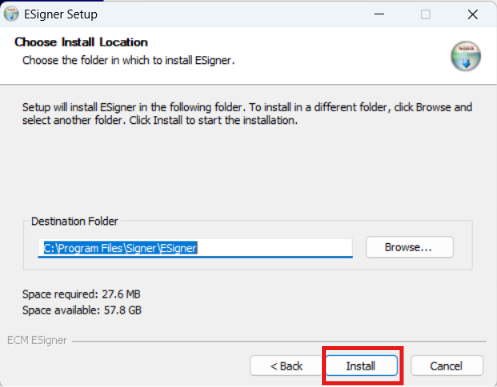
  3. Giữ thư mục mặc định, sau đó chọn Install.
  4. Chờ hoàn tất rồi chọn Finish.

PHẦN 02

Mở app và bật tự khởi động

  1. Mở ESigner từ Start Menu hoặc biểu tượng trên máy.
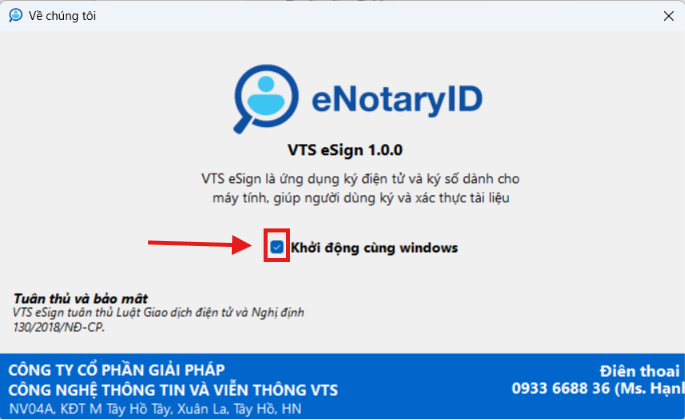
  2. Tích “Khởi động cùng Windows” trong ứng dụng.
  3. Nếu chưa tự mở, vào Settings → Apps → Startup và chuyển ESigner sang On.

PHẦN 03

Xử lý các lỗi thường gặp

Thực hiện lần lượt các kiểm tra dưới đây; sau mỗi thao tác, thử ký lại hồ sơ.

!

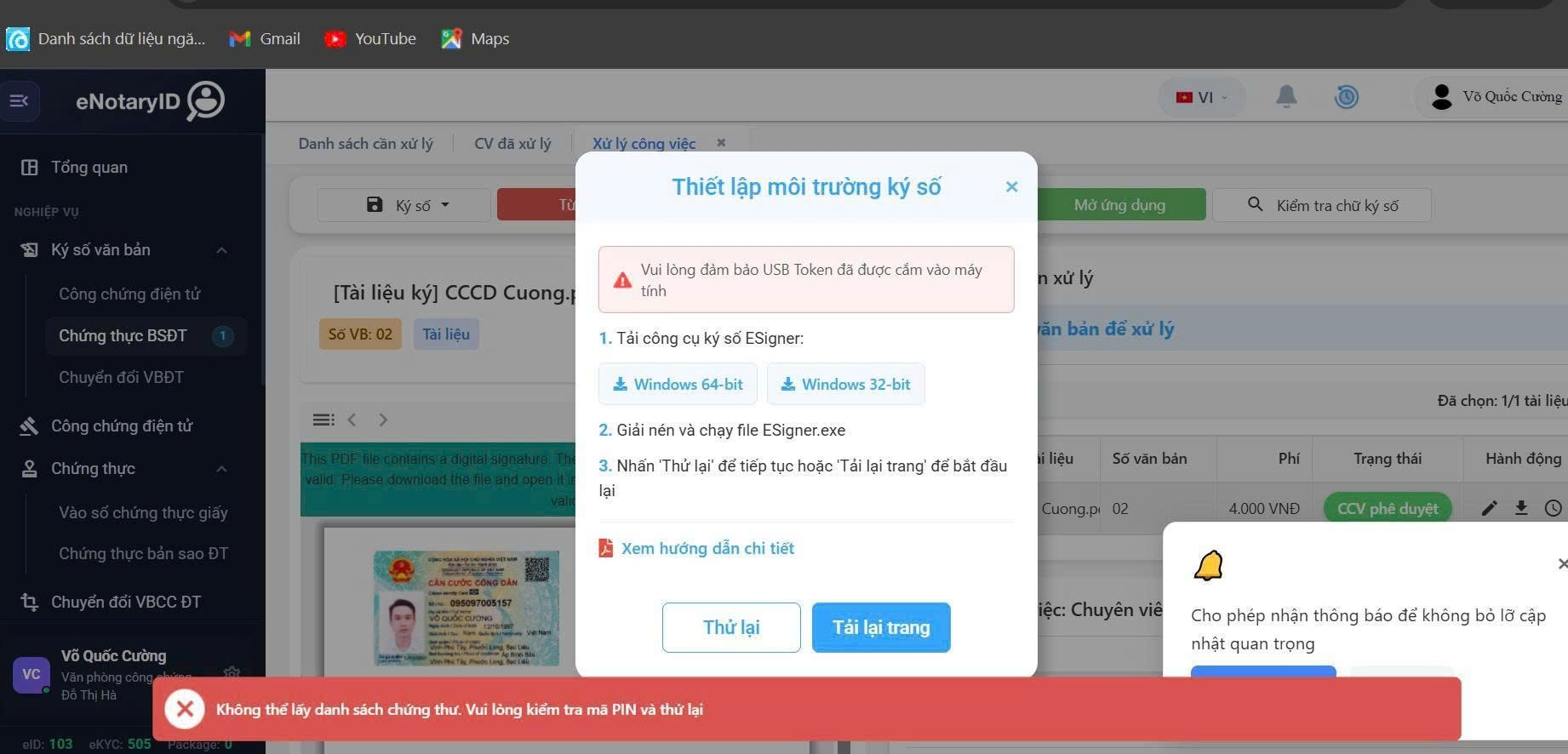
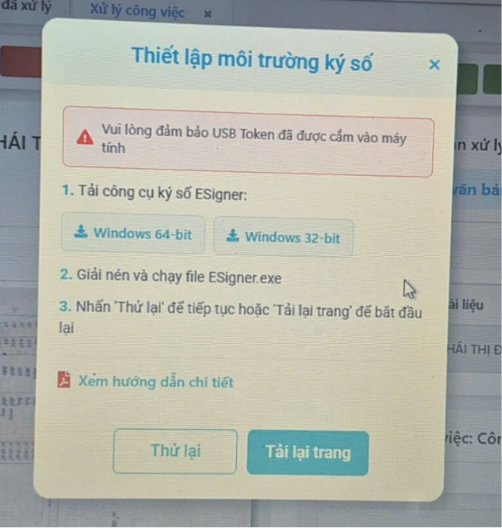
Chưa thiết lập môi trường ký số

THAO TÁC KỸ THUẬT
  1. Cài lại ESigner.
  2. Cắm USB token và mở lại ứng dụng.
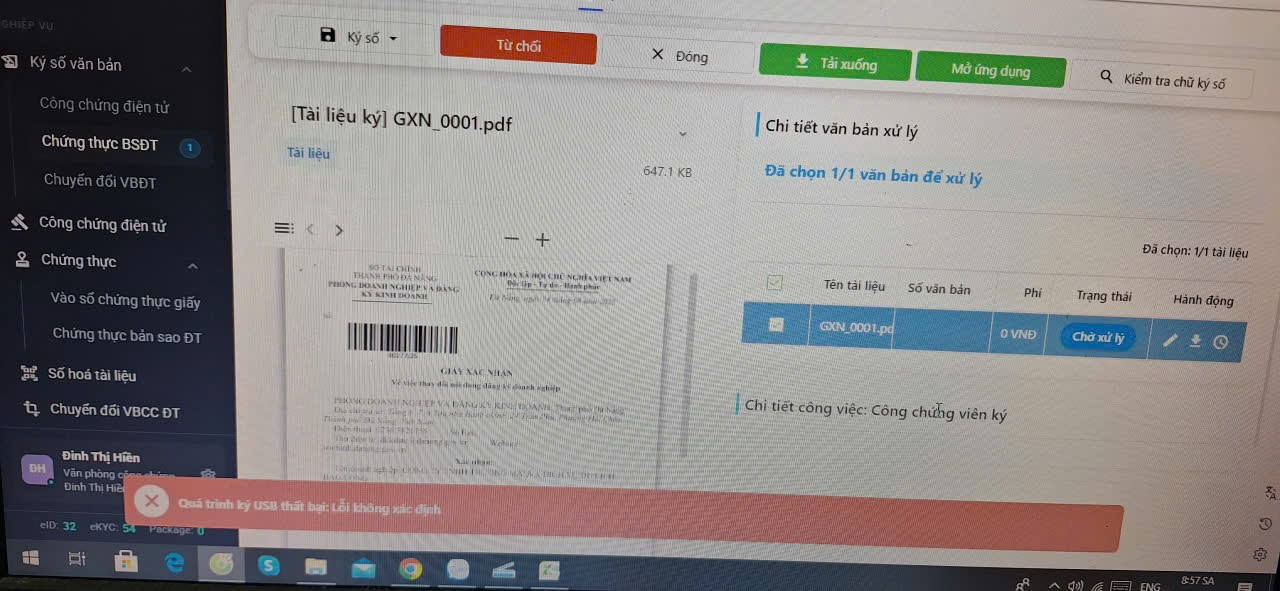
  3. Đóng/mở trình duyệt rồi thử ký.

Máy không nhận USB ký số

THAO TÁC KỸ THUẬT
  1. Rút và cắm lại USB token.
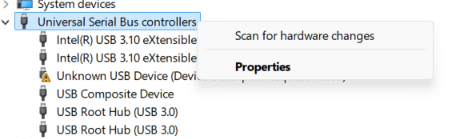
  2. Vào Device Manager → Universal Serial Bus controllers.
  3. Chọn Scan for hardware changes; nếu vẫn lỗi, cài lại driver và khởi động máy.

Lỗi ký trên trình duyệt

THAO TÁC KỸ THUẬT
  1. Sao chép đường dẫn hồ sơ đang ký.
  2. Mở đường dẫn trên Google Chrome.
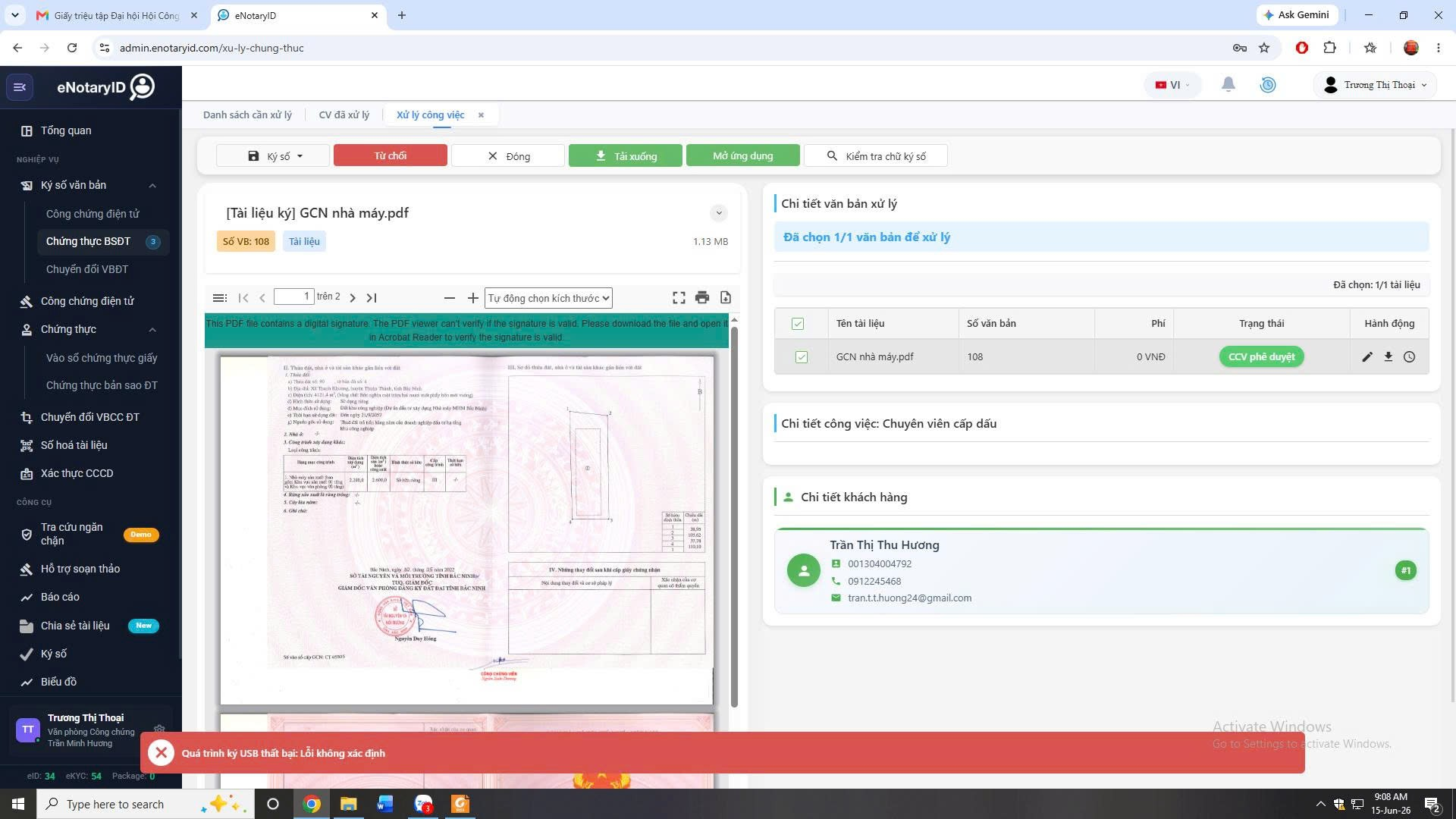
  3. Thử ký lại khi ESigner đang mở.

Kiểm tra tool ký số và chứng thư

THAO TÁC KỸ THUẬT
  1. Xác nhận khách đã cài tool ký số và cắm USB token.
  2. Khách tự nhập PIN trong cửa sổ chính thức để kiểm tra hạn chứng thư. Không gửi PIN cho đội hỗ trợ.

Nếu hết hạn: liên hệ bên cung cấp USB để gia hạn.
Nếu còn hạn: gỡ ESigner hiện tại và cài bản mới.
MẸO NHANH

Đóng và mở lại trình duyệt sau khi cài ESigner.

Thao tác này giúp trình duyệt nhận tiện ích ký số mới cài đặt.